
Γνωριμία
-
Εκτύπωση
 Εκτύπωση
-
Αντιγραφή
 Αντιγραφή
-
Σάρωση
 Σάρωση
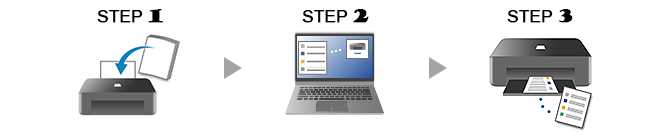
Το ακόλουθο παράδειγμα παρουσιάζει τον τρόπο εκτύπωσης φωτογραφιών.
Εάν το λειτουργικό σύστημα είναι διαφορετικό από το δικό σας, επιλέξτε το λειτουργικό σας σύστημα από την αναπτυσσόμενη λίστα.
-
ΒΗΜΑ

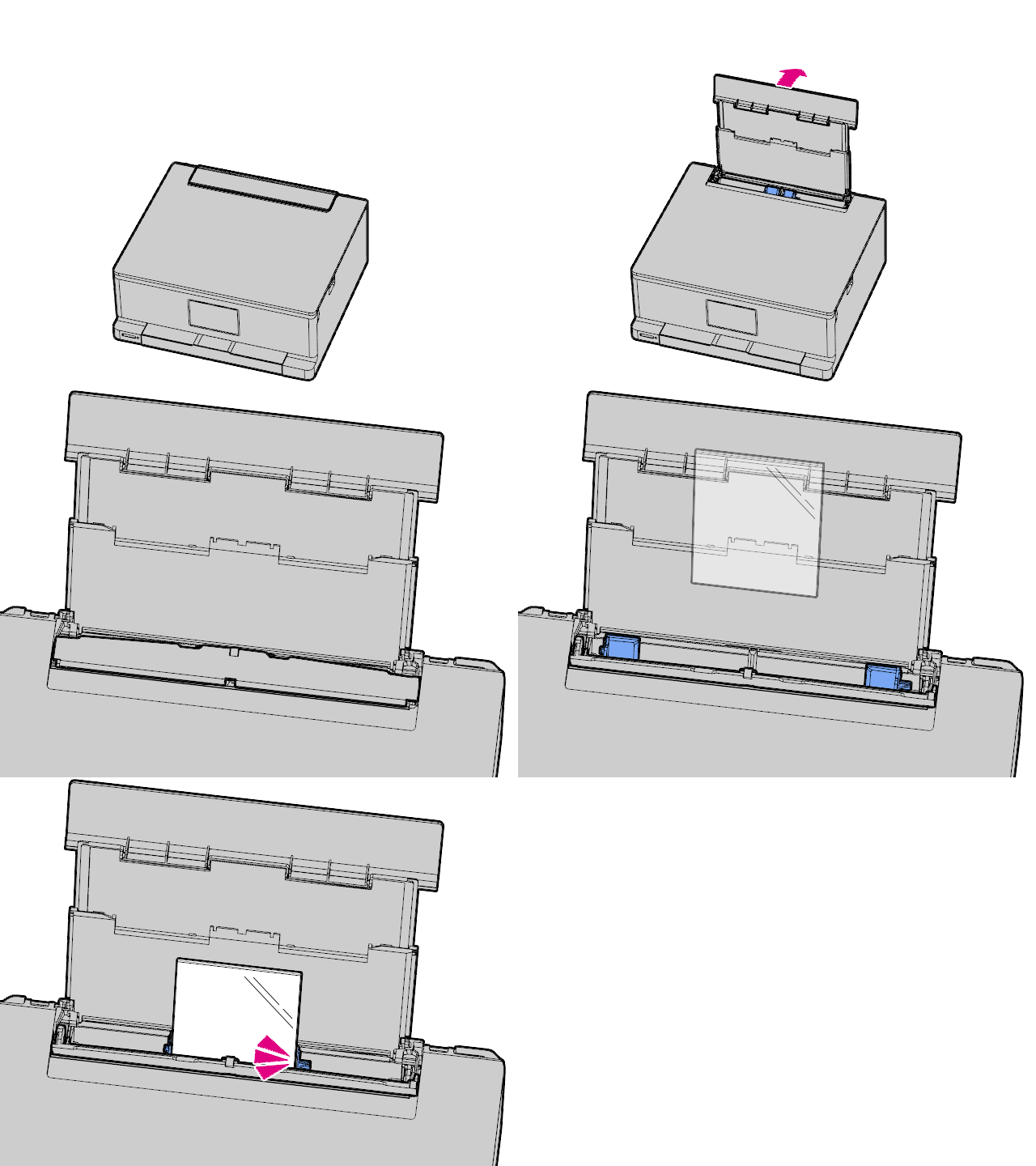
Τοποθετήστε χαρτί.
-
ΒΗΜΑ

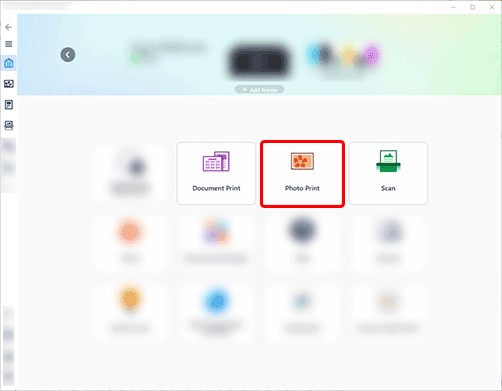
Εκκινήστε την εφαρμογή.
Κάντε εκκίνηση του
 Canon Inkjet Smart Connect και, στη συνέχεια, επιλέξτε Εκτύπωση φωτογραφίας (Photo Print).
Εάν δεν έχει γίνει λήψη του Canon Inkjet Smart Connect, ανατρέξτε στο ΒΗΜΑ 2 στο Εάν χρησιμοποιείτε Windows 8.1 ή παλιότερη έκδοση παρακάτω.
-
ΒΗΜΑ

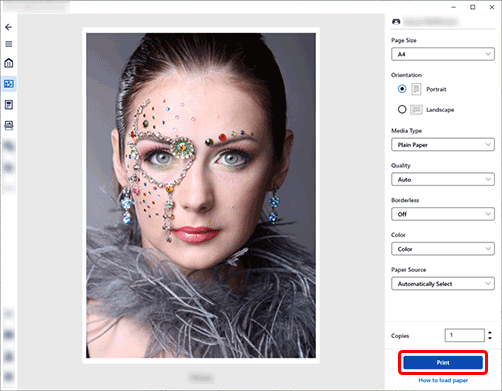
Εκτύπωση.
Ελέγξτε τις ρυθμίσεις και εκτυπώστε.
-
Ελέγξτε περισσότερες λειτουργίες εκτύπωσης.
Εάν χρησιμοποιείτε Windows 8.1 ή παλιότερη έκδοση
-
ΒΗΜΑ
Τοποθετήστε χαρτί.
-
ΒΗΜΑ
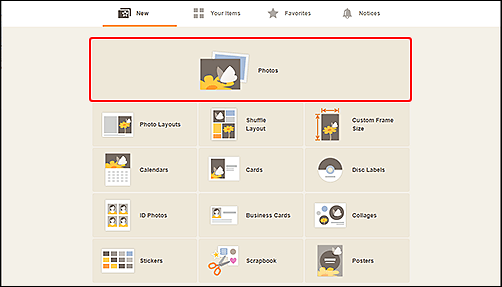
Εκκινήστε την εφαρμογή.
Κάντε εκκίνηση του
 Easy-PhotoPrint Editor και, στη συνέχεια, επιλέξτε Photos.
 -
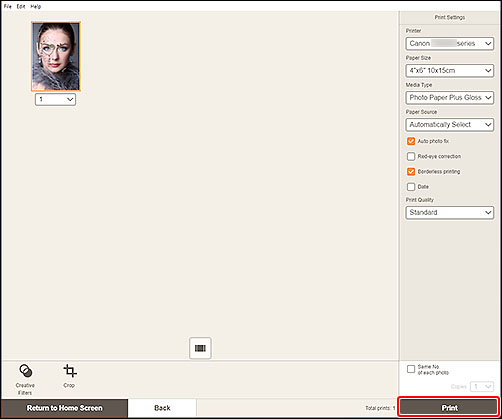
ΒΗΜΑ
Εκτύπωση.
Ελέγξτε τις ρυθμίσεις και εκτυπώστε.
-
Ελέγξτε περισσότερες λειτουργίες εκτύπωσης.

Μάθετε περισσότερα για το τι μπορεί να κάνει ο εκτυπωτής σας.
